← 回首頁

怎麼購買?

不用先登入,三件事就完成:

  1. 1家長付款,拿到開通碼(用手機就可以)
  2. 2孩子用自己的 Google 帳號登入
  3. 3輸入開通碼,九科和會考練功坊一起開通

下面一步一步看圖做。圖上的價格是拍圖當時的,實際價格以購買畫面為準。
孩子已經登入的話,直接點有鎖頭的關卡也能付款開通,不用開通碼。

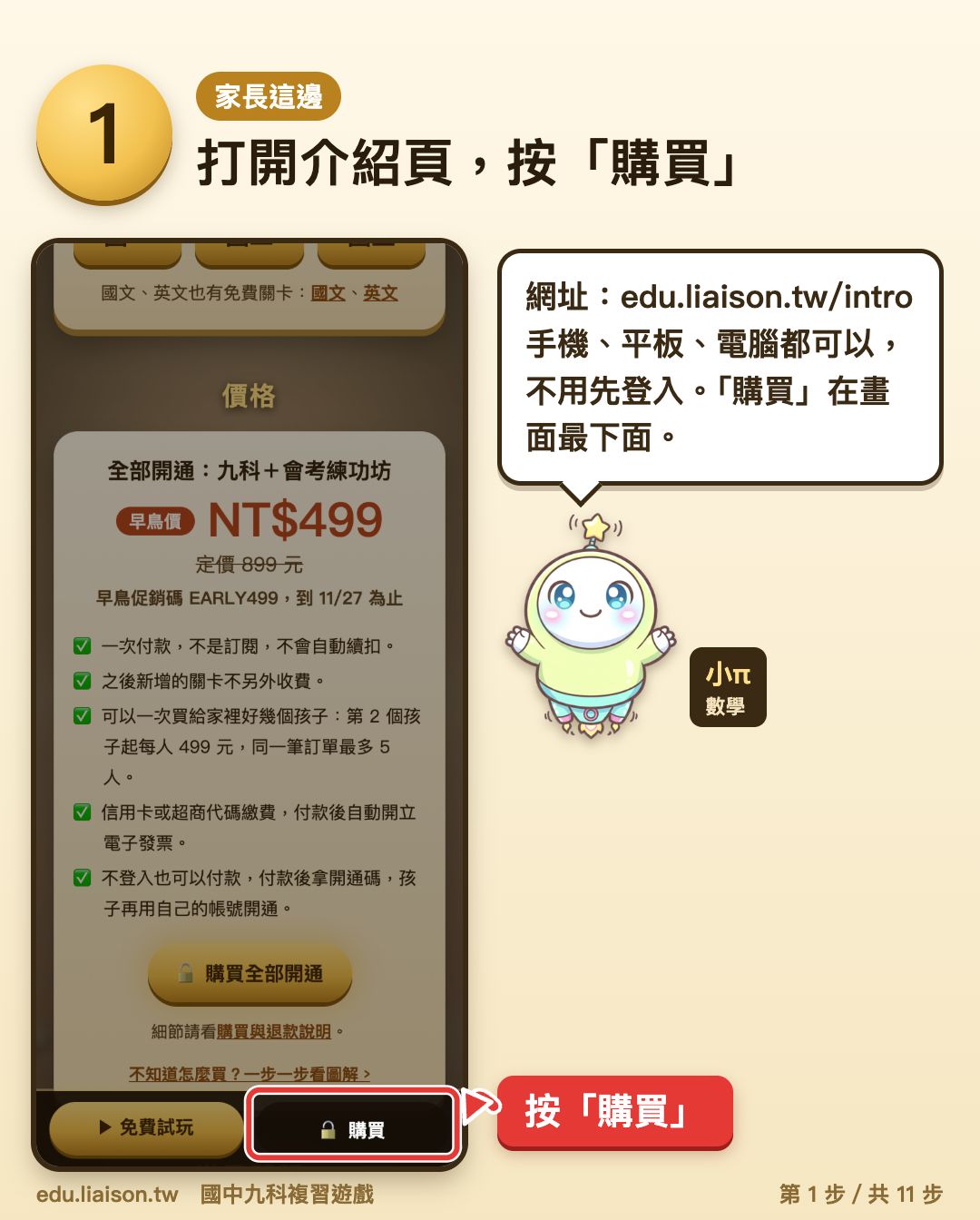
  1. 第 1 步(家長這邊):打開介紹頁,按「購買」。網址:edu.liaison.tw/intro 手機、平板、電腦都可以,不用先登入。「購買」在畫面最下面。
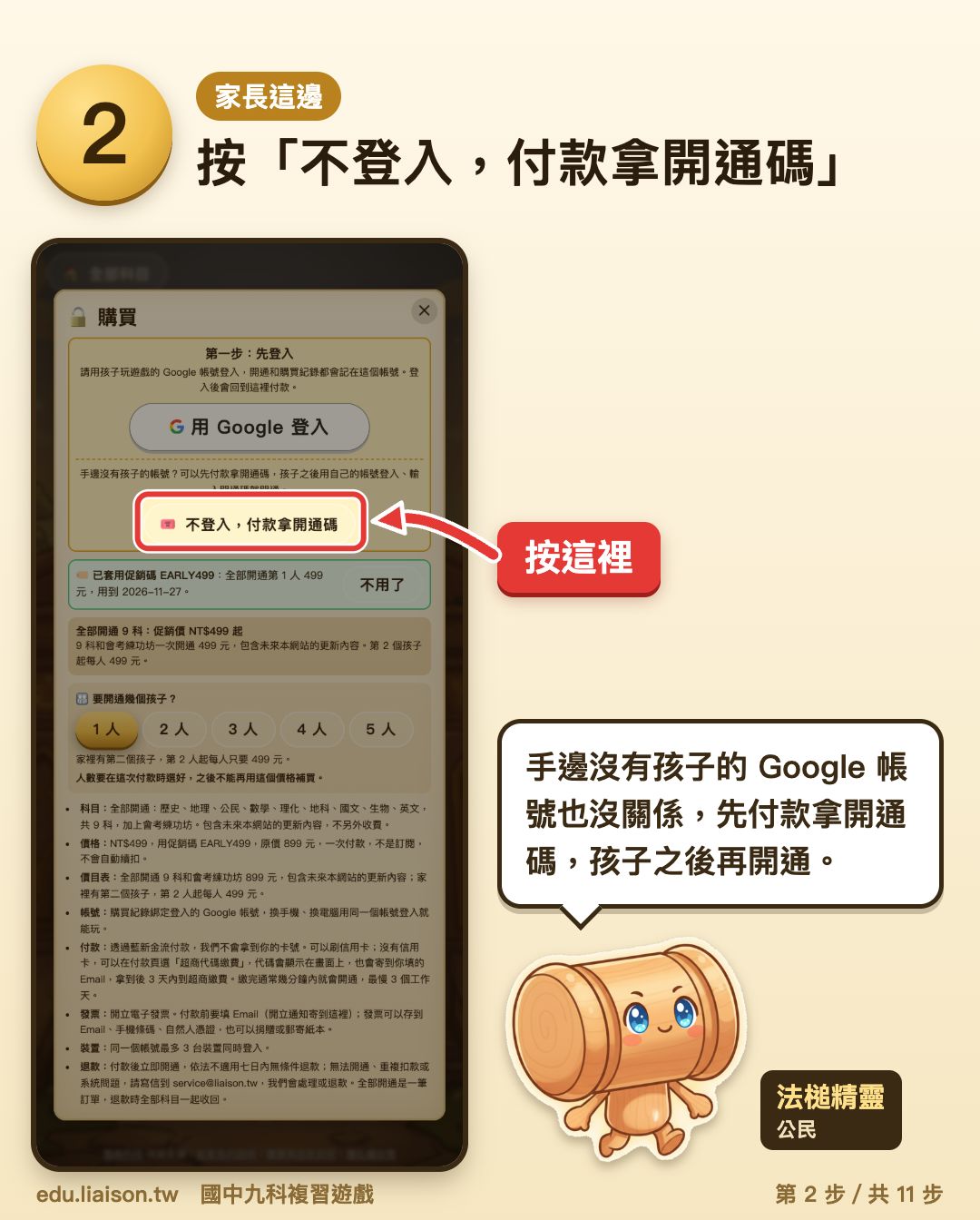
  2. 第 2 步(家長這邊):按「不登入,付款拿開通碼」。手邊沒有孩子的 Google 帳號也沒關係,先付款拿開通碼,孩子之後再開通。
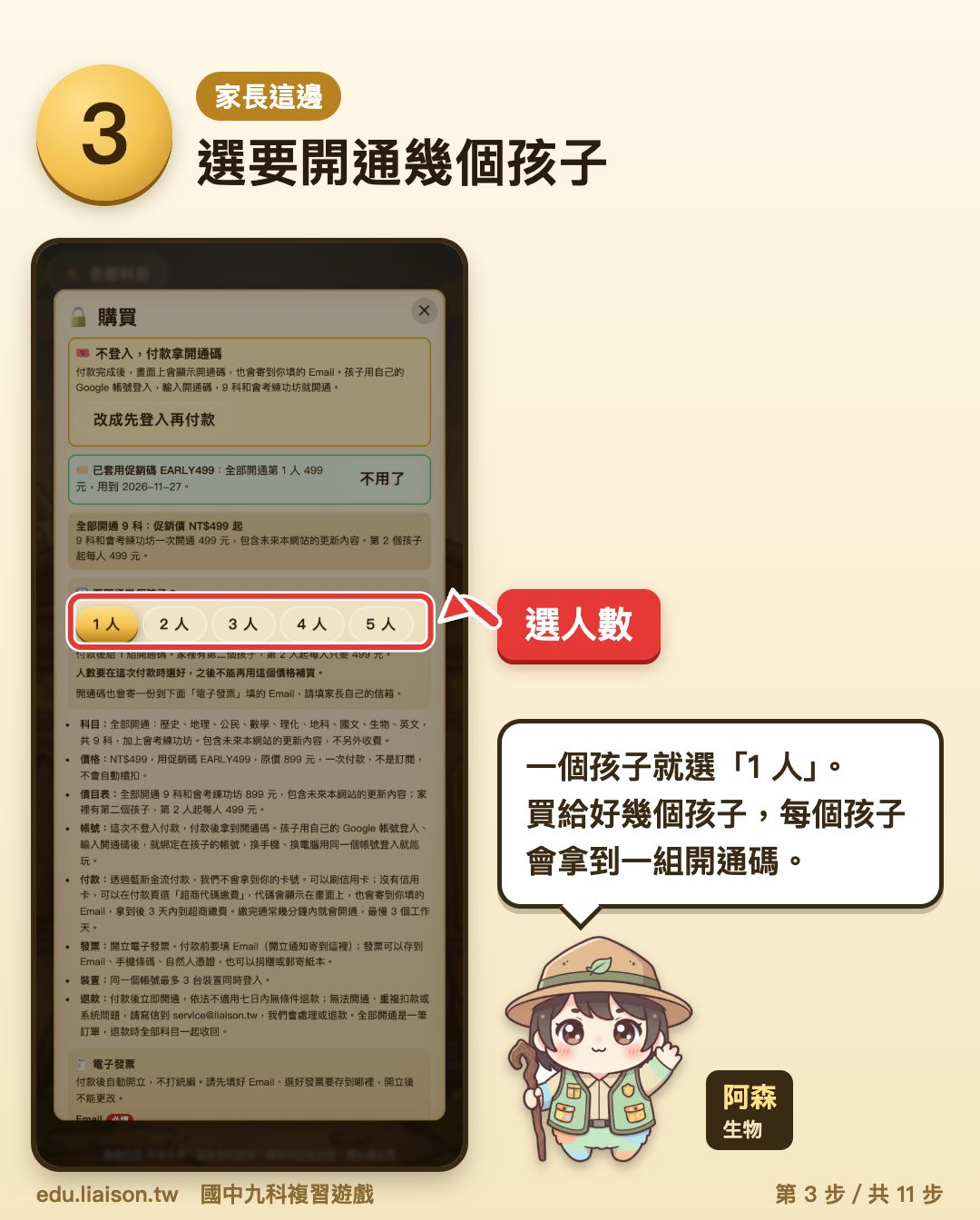
  3. 第 3 步(家長這邊):選要開通幾個孩子。一個孩子就選「1 人」。 買給好幾個孩子,每個孩子會拿到一組開通碼。
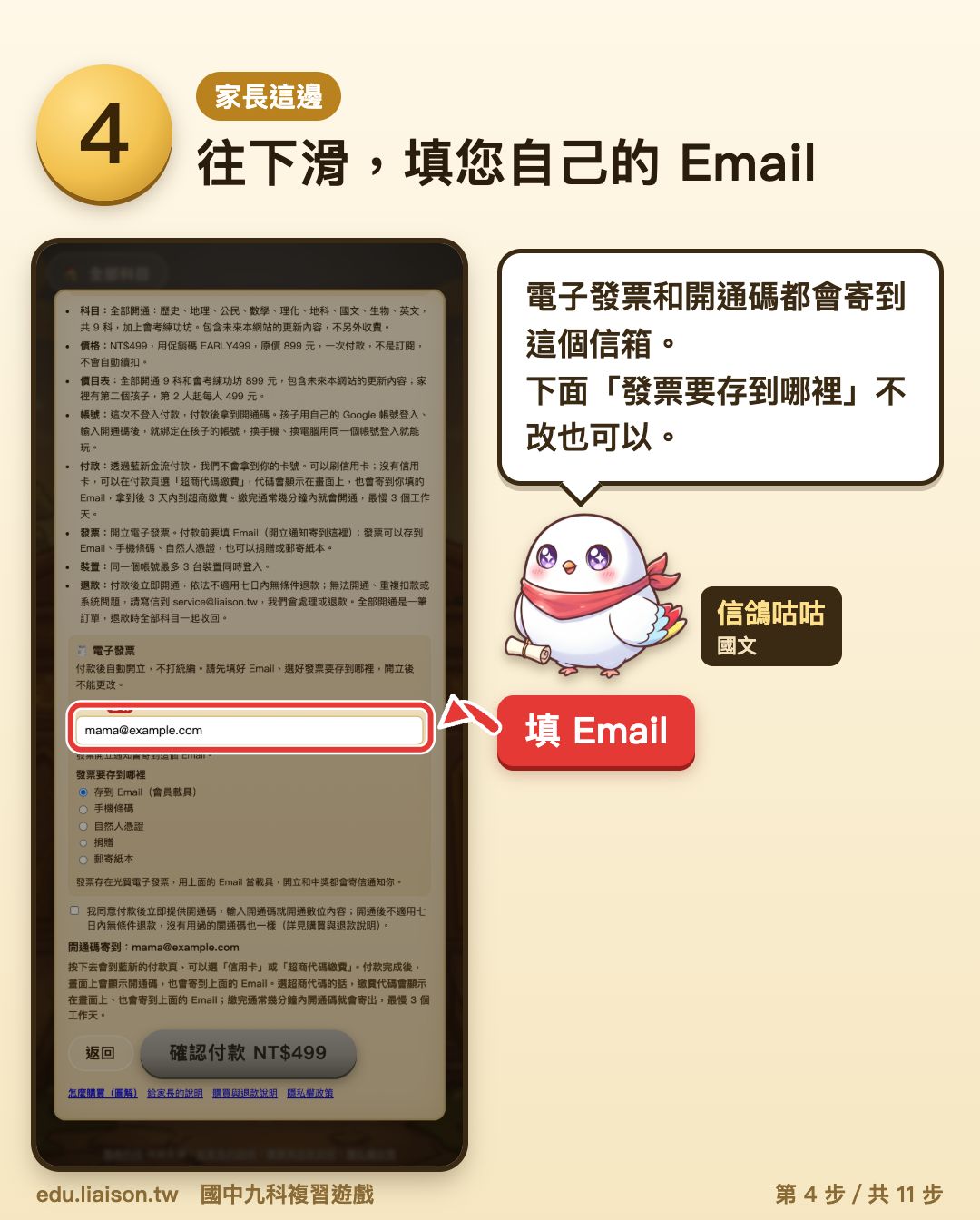
  4. 第 4 步(家長這邊):往下滑,填您自己的 Email。電子發票和開通碼都會寄到這個信箱。 下面「發票要存到哪裡」不改也可以。
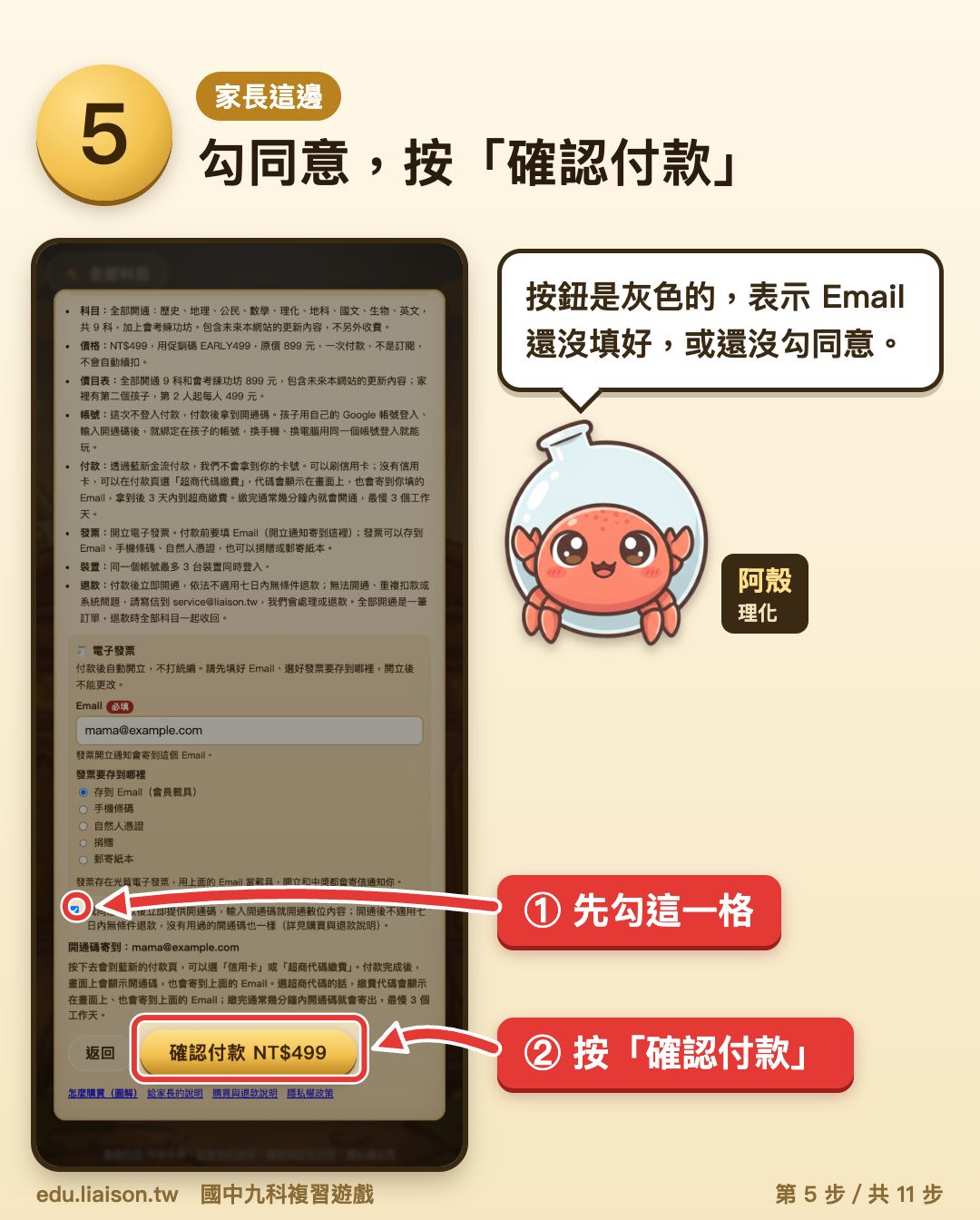
  5. 第 5 步(家長這邊):勾同意,按「確認付款」。按鈕是灰色的,表示 Email 還沒填好,或還沒勾同意。
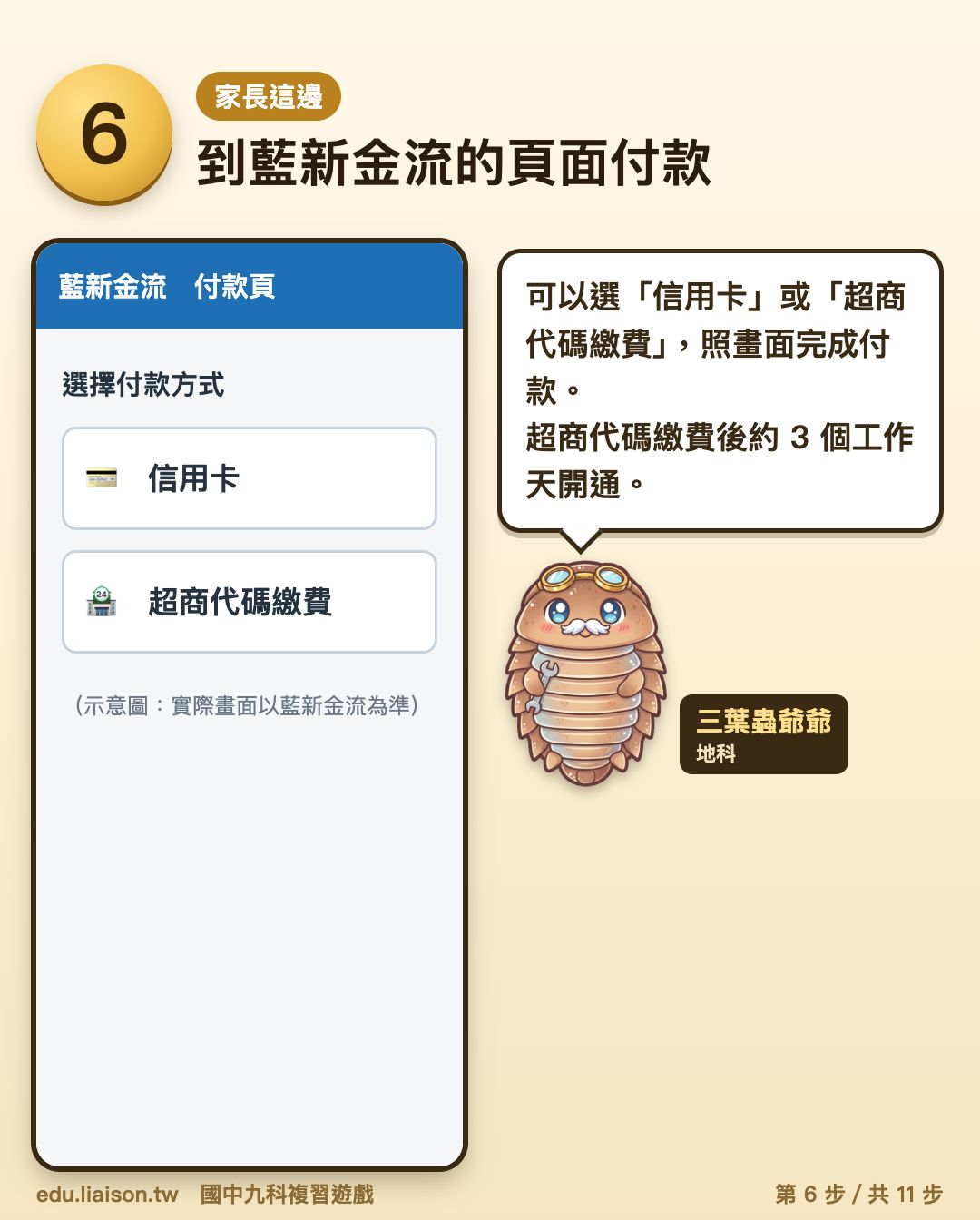
  6. 第 6 步(家長這邊):到藍新金流的頁面付款。可以選「信用卡」或「超商代碼繳費」,照畫面完成付款。 超商代碼繳費後約 3 個工作天開通。
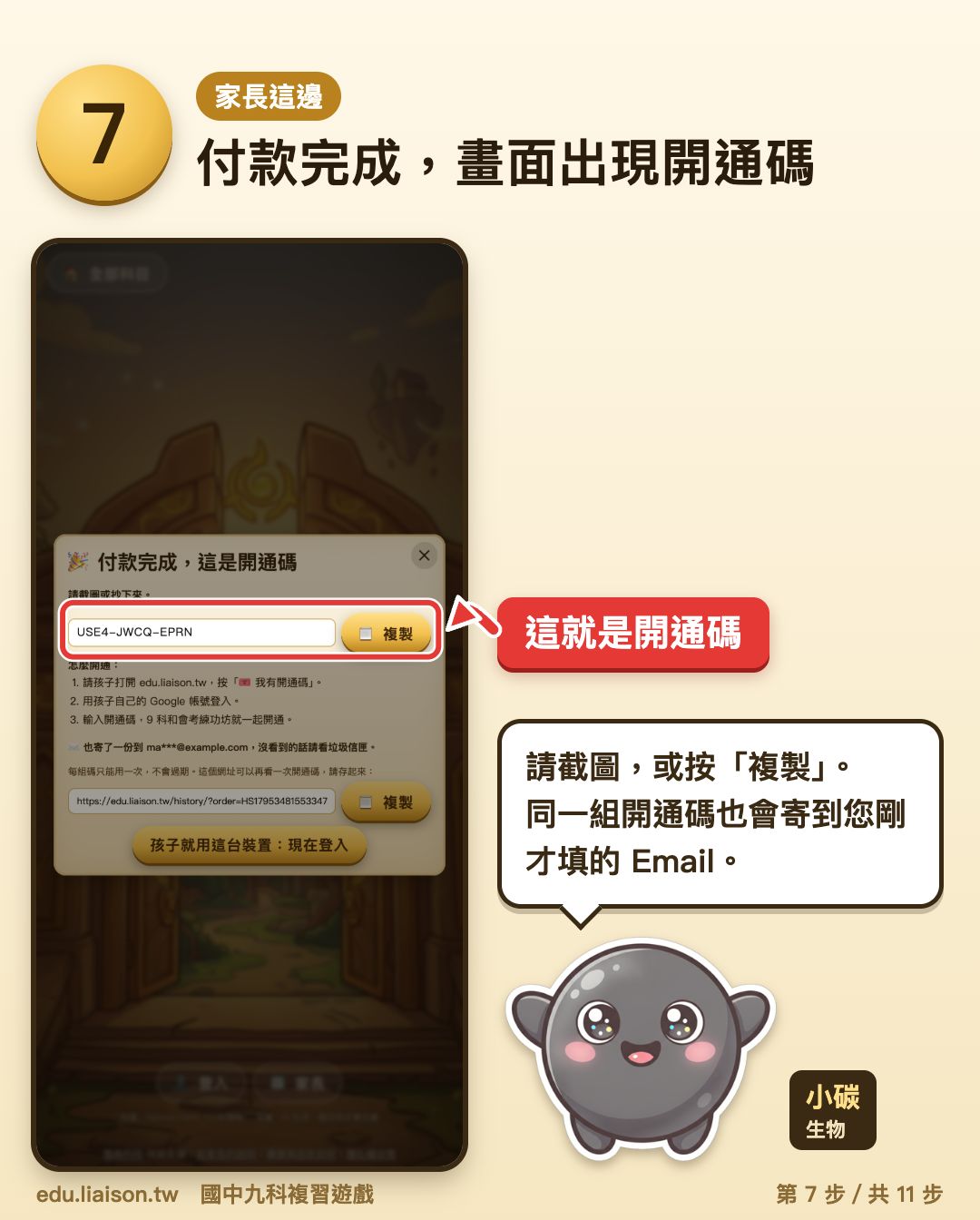
  7. 第 7 步(家長這邊):付款完成,畫面出現開通碼。請截圖,或按「複製」。 同一組開通碼也會寄到您剛才填的 Email。
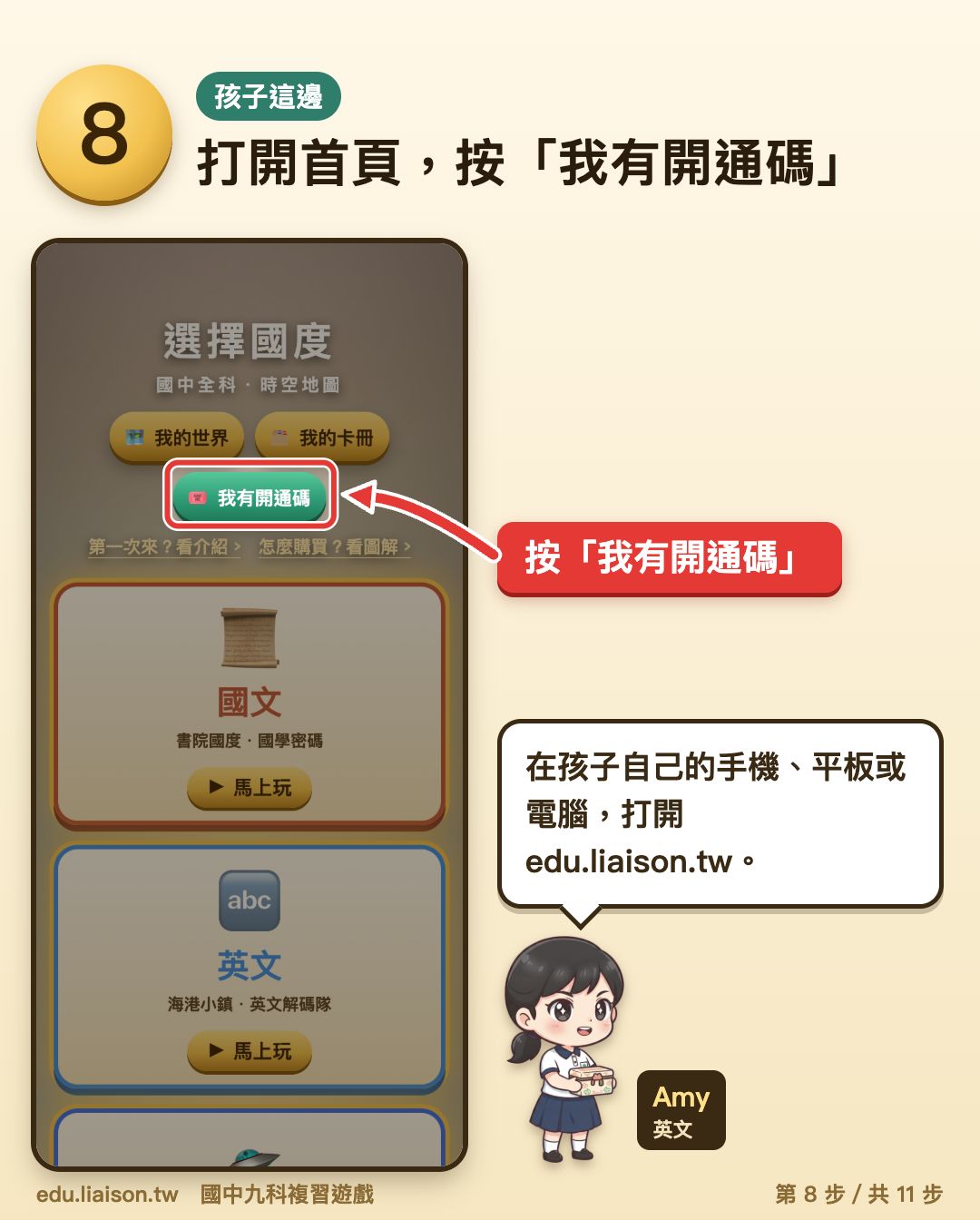
  8. 第 8 步(孩子這邊):打開首頁,按「我有開通碼」。在孩子自己的手機、平板或電腦,打開 edu.liaison.tw。
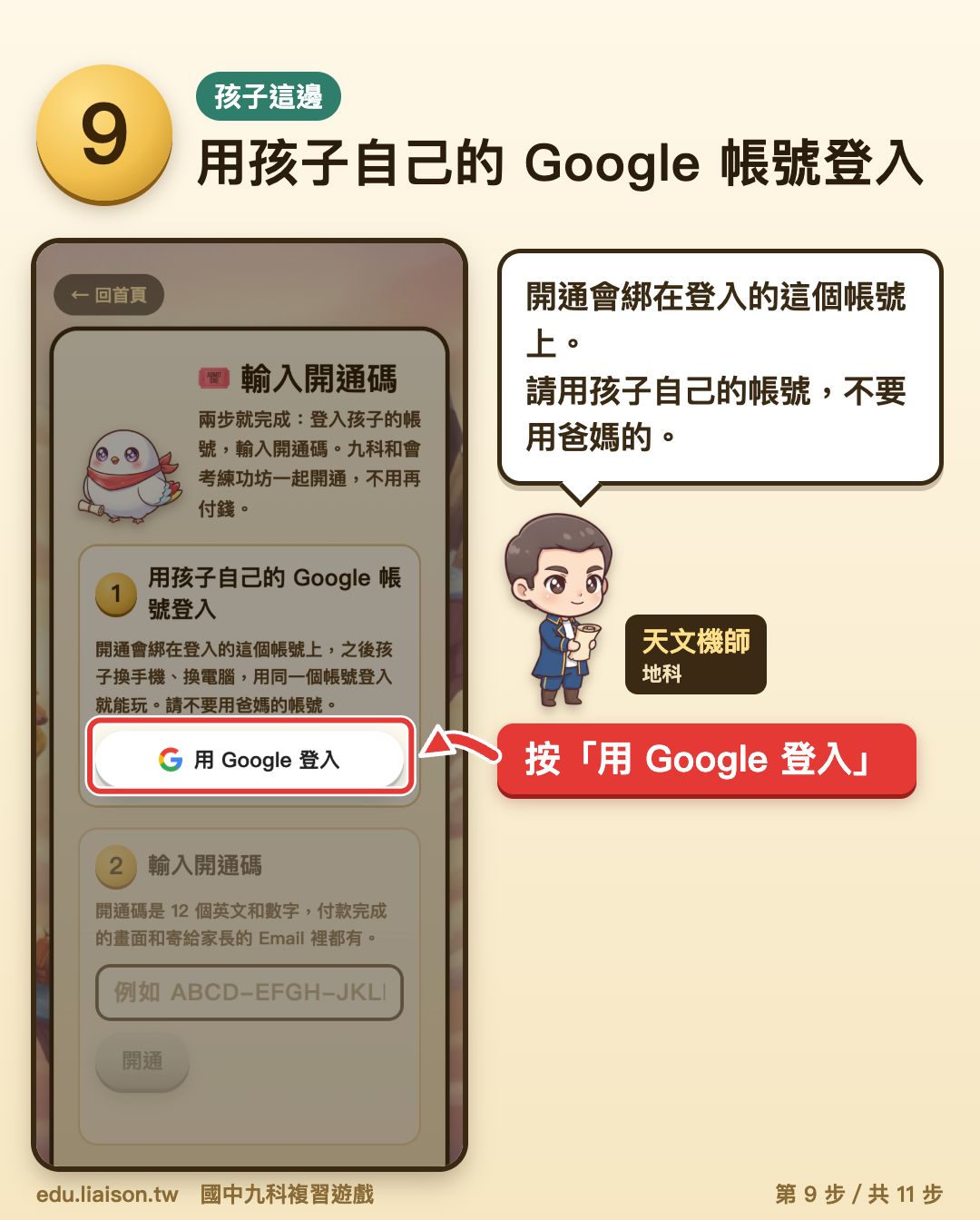
  9. 第 9 步(孩子這邊):用孩子自己的 Google 帳號登入。開通會綁在登入的這個帳號上。 請用孩子自己的帳號,不要用爸媽的。
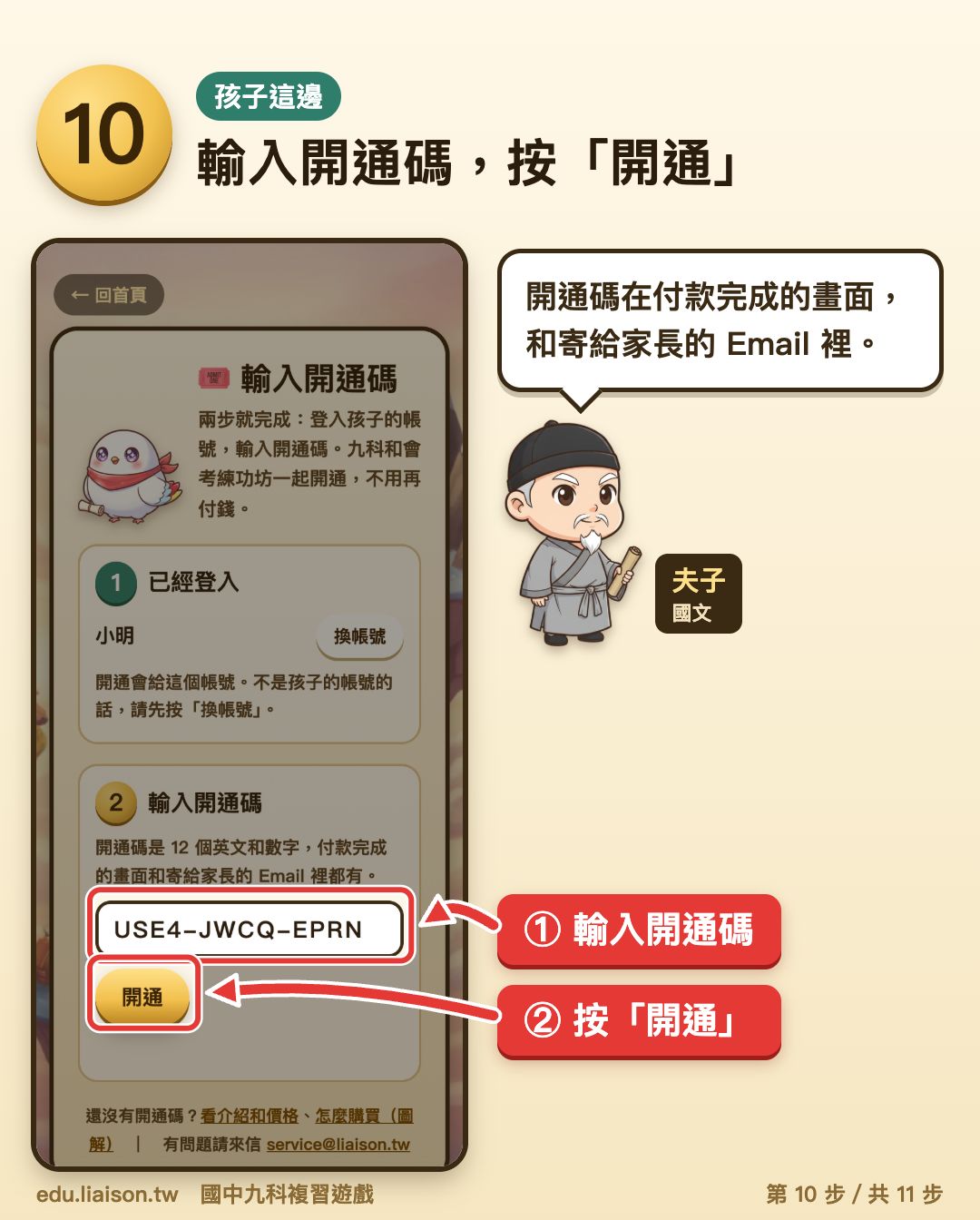
  10. 第 10 步(孩子這邊):輸入開通碼,按「開通」。開通碼在付款完成的畫面,和寄給家長的 Email 裡。
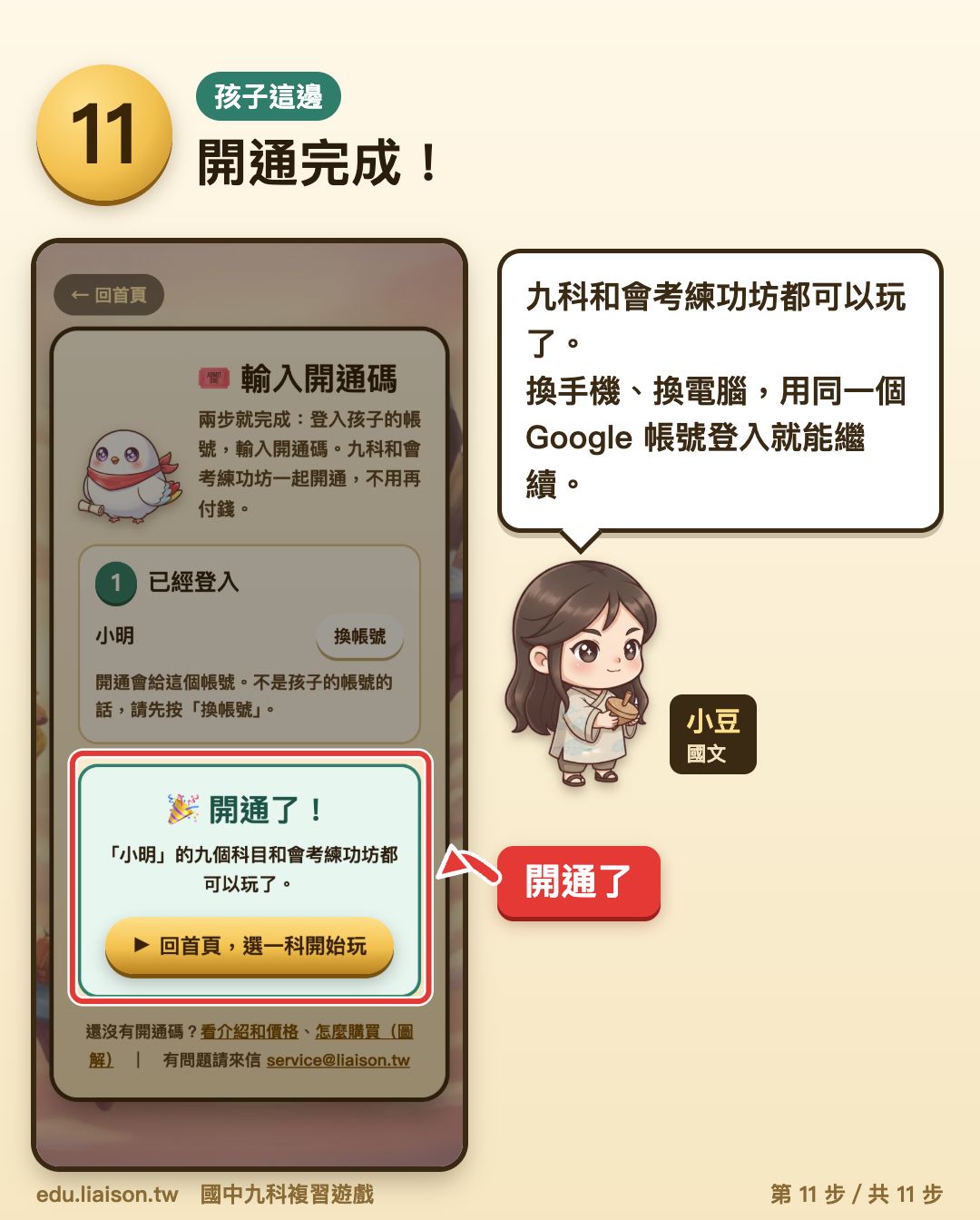
  11. 第 11 步(孩子這邊):開通完成!。九科和會考練功坊都可以玩了。 換手機、換電腦,用同一個 Google 帳號登入就能繼續。